

Come inserire testi nei fotoprodotti
Ci sono foto che basta uno sguardo e, come si dice, sei subito "a casa". Sai subito cosa ricorda quella istantanea. D'altra parte, ci sono foto che non sono così chiare a prima vista. Queste non potrebbero fare a meno di un testo di accompagnamento. Inoltre, dipenderà da te quale "sapore" darai alle foto. In breve, non ci sono limiti all'immaginazione, quindi descrivi, descrivi e descrivi ancora.
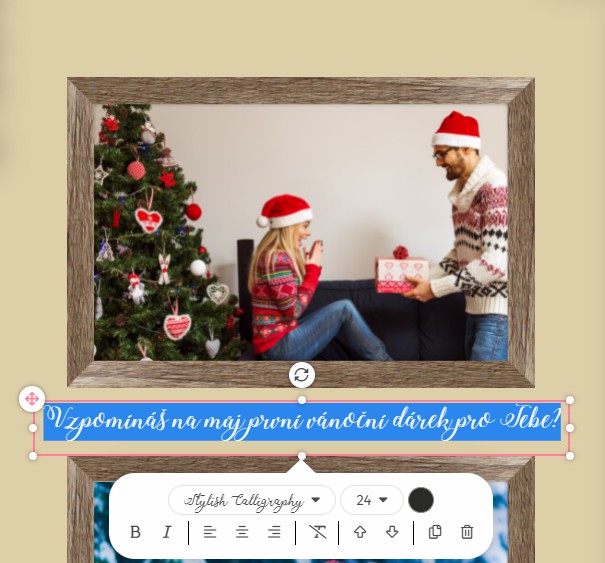
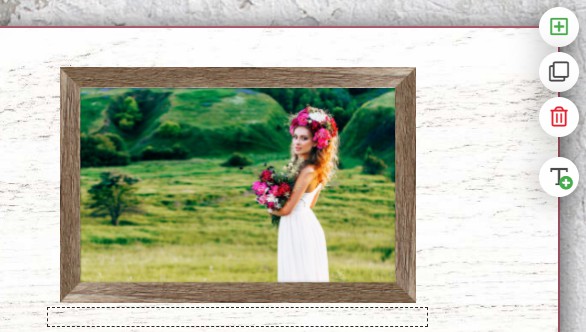
La stragrande maggioranza dei modelli di fotoprodotto di **Stampatorello** ti permette di inserire testi in campi di testo pre-preparati. Ogni riquadro di testo è formato da una linea tratteggiata, quindi fai attenzione al fatto che la cornice è meno visibile sullo sfondo di alcuni modelli.

Se desideri inserire del testo nel fotoprodotto, usa il pulsante nella parte superiore destra (simbolo T+ nell'angolo superiore sinistro o destro). Cliccandoci sopra, il campo di testo apparirà sulla pagina data. E se avessi bisogno di distinguere, ad esempio, il titolo, non potrai farne a meno di un altro campo di testo. Puoi aggiungerlo nuovamente cliccando sul pulsante T+. Qui puoi modificare il testo a tuo piacimento.
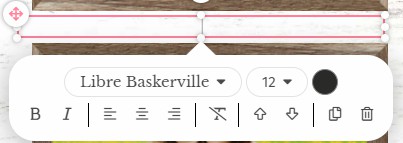
Quando lavori con il campo di testo, appariranno le opzioni di modifica del testo (proprio come quando lavori in Word: font, dimensione, colore e simili). Nota anche che i campi di testo possono essere ruotati in vari modi.
E se stai creando, ad esempio, un fotolibro, che volume sarebbe sullo scaffale della tua biblioteca privata che si affaccia senza una descrizione. Per questo trovi anche sullo dorso della rilegatura lo spazio dove puoi scrivere il titolo del tuo lavoro. E per finire, come in ogni editor, anche qui devi salvare costantemente tutte le modifiche ai campi di testo…