

Come inserire le foto e procedere con le modifiche
Recentemente ho perso il cellulare. Certo, dirai che perdere il cellulare non è una tragedia. Ne compri semplicemente uno nuovo e il problema è risolto. ...Hai ragione, il mondo non crollerà per questo. Ma cosa succede se tutte le foto che hai scattato di recente rimangono su quel telefono? Il costante rinvio della creazione di un album o di un fotolibro ha fatto sì che non ne avessi nemmeno uno. Tutti i ricordi unici di quelle foto sono irrimediabilmente perduti! Eppure bastava così poco: trovare la voglia, trovare il tempo e caricare le tue foto nel fotolibro di Stampatorello.it. Voi che siete più saggi e non rimandate queste cose a dopo, probabilmente incontrate un problema completamente diverso: il controllo dell'editor di Stampatorello.it. Il primo problema in cui ti imbatti è probabilmente la domanda su come inserire le tue foto nell'editor. Iniziamo decidendo quali foto vuoi usare! Metti le tue foto in un'unica cartella sul tuo computer, da dove potrai caricarle comodamente nell'editor di Stampatorello. Se sai già quali foto vuoi usare, procedi fino all'editor, dove ti interesserà il pannello laterale sinistro.
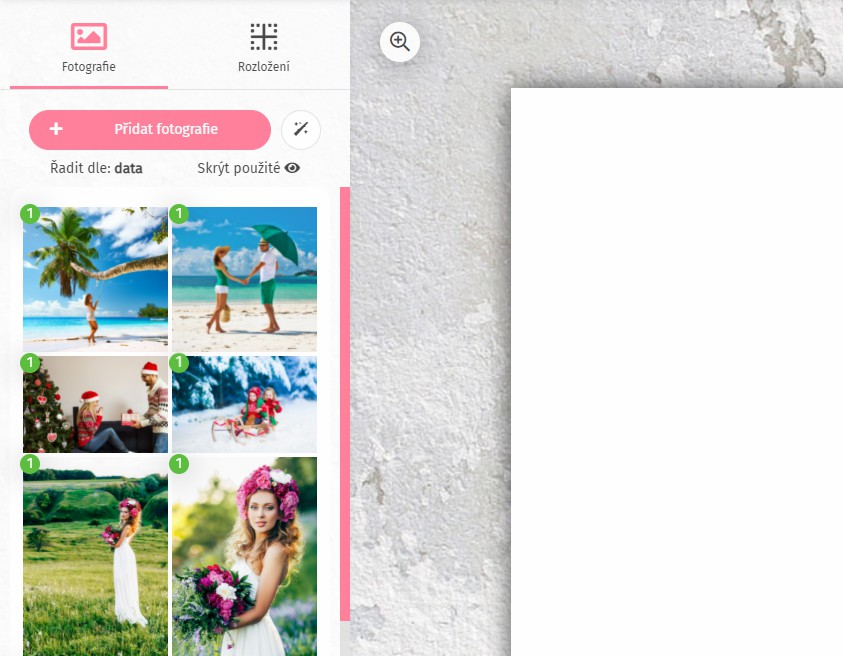
Aggiungiamo le tue fotografie nel pannello laterale sinistro tramite il pulsante „+Aggiungi foto“. Ti verrà offerta la possibilità di caricare le tue foto da diversi dispositivi (computer, telefono, e-mail).
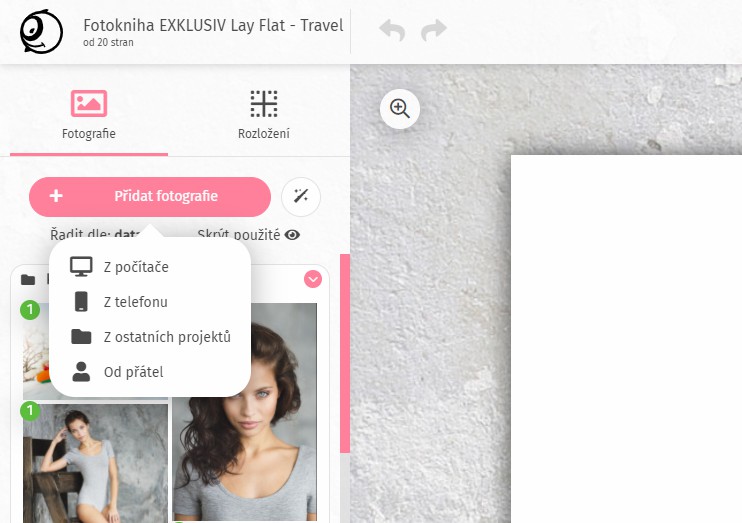
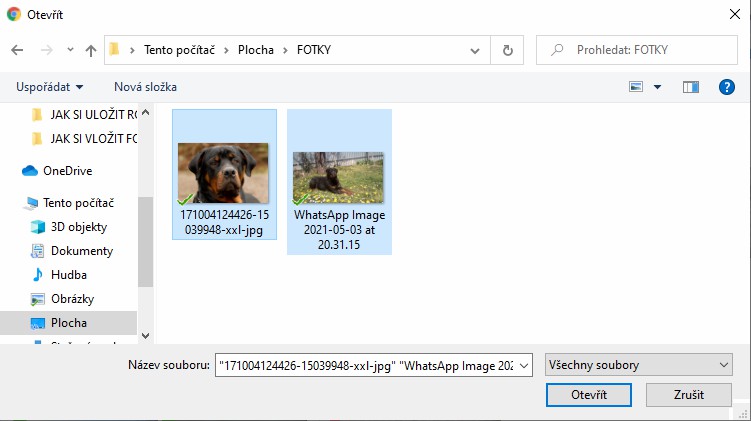
Selezioniamo, ad esempio, l'opzione per caricare le foto "dal computer". Troviamo la cartella con le foto che abbiamo preparato. Selezioniamo le foto che vogliamo inserire e facciamo clic sul pulsante "apri".
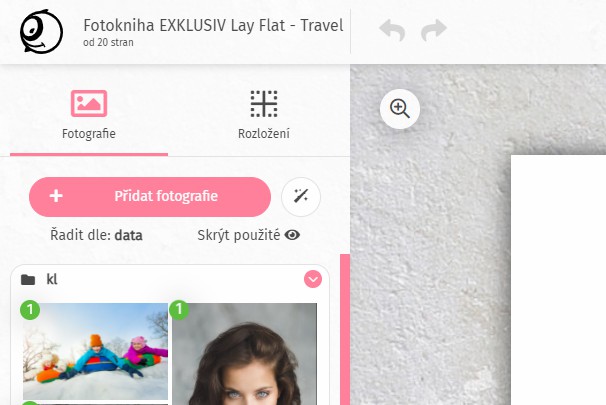
Quindi basta prendere ogni foto con il mouse e trascinarla nel campo fotografico desiderato. Ogni campo può essere ulteriormente modificato, ...puoi ruotare la foto in vari modi, ...allontanare, ...avvicinare. Se stai lavorando su un fotolibro e non ti interessa su quale pagina specifica andrà ogni foto, clicca sul simbolo della bacchetta magica (accanto al pulsante "+Aggiungi foto") nel pannello laterale sinistro e tutte le foto verranno trasferite in modo casuale. Ma attenzione! La disposizione delle fotografie sulle pagine dell'intero prodotto è casuale.
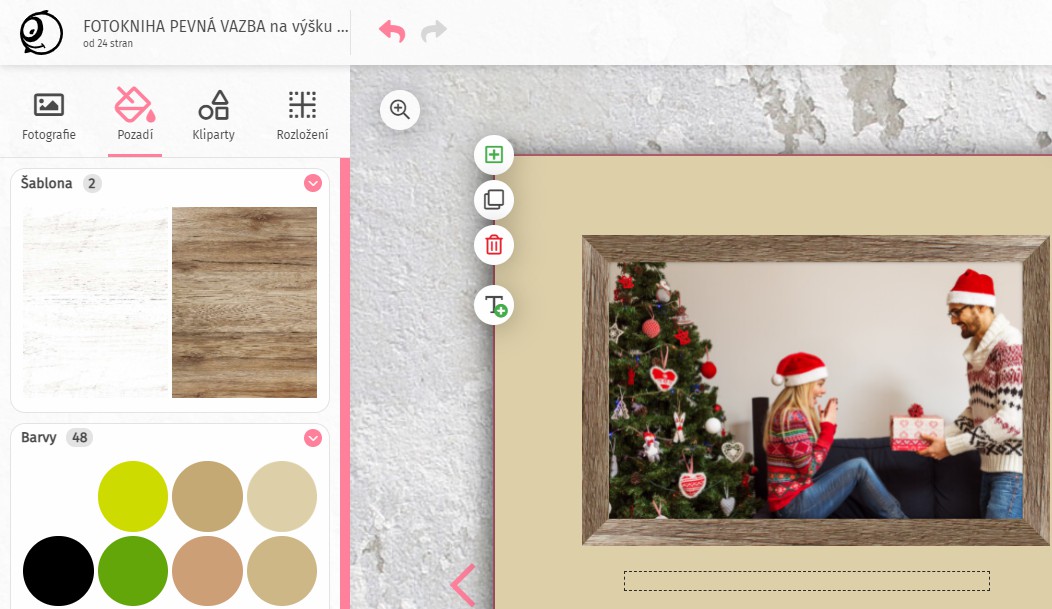
Un'altra cosa che puoi modificare grazie al pannello laterale sinistro è lo sfondo. Puoi cambiare l'aspetto del modello o il colore di sfondo su ogni pagina. Ma attenzione, questa funzione non è disponibile per il fotolibro con rilegatura Lay flat!
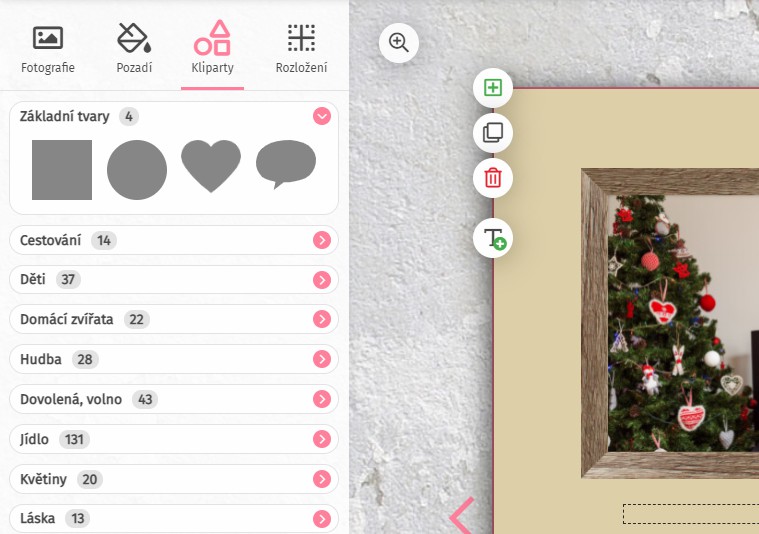
Un'altra opzione è inserire una clipart e abbellire ulteriormente le tue foto con immagini di vari temi in modo che si adattino alle tue foto e all'atmosfera catturata nel fotoprodotto. L'uso delle clipart, tuttavia, merita un'attenzione particolare in un articolo separato.
Apprezzerai sicuramente anche la possibilità di disporre le foto sulle singole pagine, poiché non è necessario avere una sola foto su ogni pagina. Puoi anche saperne di più su come disporre le foto su ogni pagina in modo gradevole in uno dei prossimi articoli.

Infine, un buon consiglio: non dimenticare di salvare costantemente il tuo lavoro, per il quale il pulsante con l'icona del salvataggio rosa nell'angolo superiore destro (accanto al carrello) sarà perfetto…