

Come aggiungere pagine al fotolibro e cambiare sfondo
Anche tu ami scattare foto? E quando dico "scattare foto", intendo proprio che scatti *tantissime* foto? Scatti così tanto che ti chiedi come possa entrare tutto nel telefono? In ogni caso, un buon consiglio è che di tanto in tanto dovresti convertire alcune foto in formato stampato. Ad esempio, sulle pagine di un album fotografico o di un fotolibro.
E quando finalmente si trova la voglia di creare un fotolibro, si può incorrere nel problema che ci sono troppe foto e poche pagine. Cosa si può fare? L'editor di Stampatorello.it ti permette non solo di aggiungere pagine, ma anche di lavorarci ulteriormente. Puoi inserire le pagine praticamente ovunque nel fotoprodotto. Ti basta cliccare due volte sulla pagina dopo la quale vuoi inserire la nuova pagina e premere il pulsante verde con il simbolo della croce nel riquadro (nell'angolo superiore della pagina sinistra o destra, sulla barra inferiore da mobile).
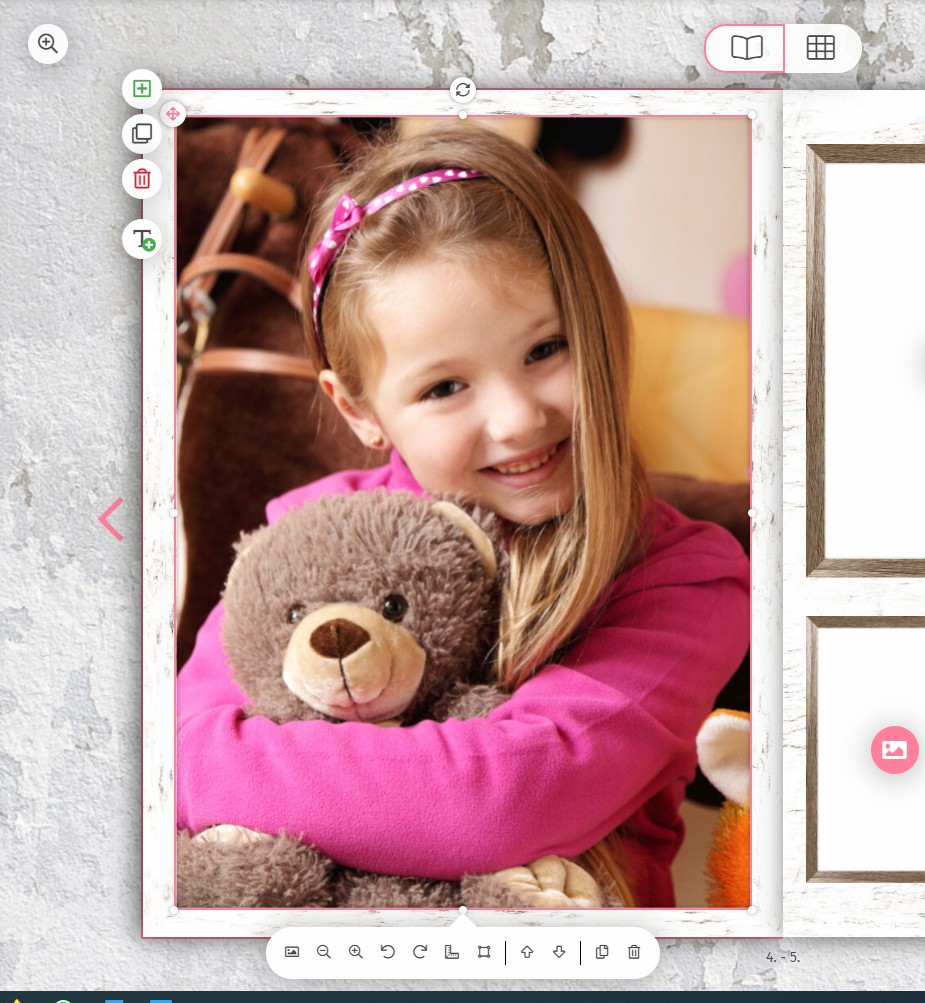
Attenzione! Prima di aggiungere il fotolibro o il foto-quaderno al carrello, assicurati che tutte le pagine siano riempite con foto. Se, al momento di aggiungere al carrello, ti appare un avviso che manca una foto sulla pagina, anche se a prima vista sembrano tutte inserite, allora probabilmente una foto sta coprendo il campo fotografico.

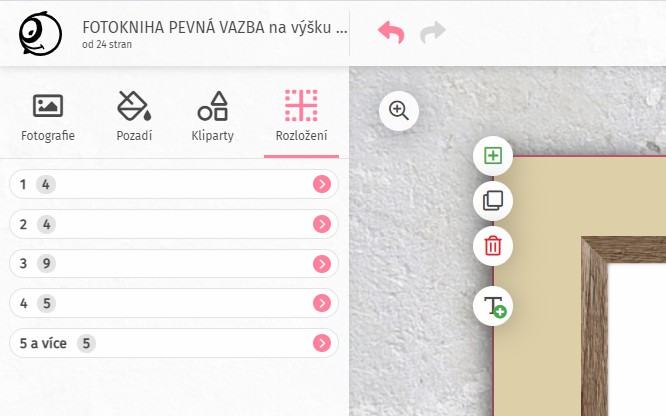
In tal caso, procedi come segue: apri la pagina dove risiede il problema della foto sovrapposta, elimina la foto in questione (o tutte) e trascina nuovamente le foto dal pannello laterale sinistro nei campi fotografici. Potrebbe capitare che, ad ogni pagina aggiunta, ne vengano aggiunte subito 4, di cui non avrai bisogno e che non potrai eliminare. In tal caso, devi sempre eliminare 4 pagine alla volta, a partire dalla penultima pagina. È fondamentale che in queste ultime 4 pagine non ci siano foto. Se non desideri eliminare le foto, non resta che riempire anche le altre pagine (ad esempio spostando alcune foto dalle pagine precedenti). Non ti piace lo sfondo su una delle pagine? Puoi cambiarlo. Ti basta cliccare sull'icona SFONDO in quella pagina (nel pannello laterale sinistro) e potrai modificare la texture del modello o i colori.
Una volta che sei soddisfatto delle impostazioni, finalizza il tuo prodotto e salvalo.